输入数据类型
我们在开发设计时,不管是在RsGrid表头,还是在RsGrid的编辑窗、在RsFind组件输入框中,所有需要输入数据的地方,都会使用到输入数据类型,本章节就针对输入数据类型做详细的说明。
成本中心: 本开发平可台可进行集团版ERP的开发,当软件有多个成本中心时,可以选此输入类型来选择对应的成本中心。
字符型:界面可输入字符型数据。
数字: 界面可输入包含小数的数字类型。
日期: 可下拉选择日期。
月份:可下拉选择月份。
年份:可下拉选择年份。
下拉框:下拉框有两种取值方式:
下拉取值数常组对象
要点击下方的单选框取值常数组对象,在代码输入窗中输入如下格式的选择项代码,可参考设计界面功能文本区中的变量参数说明。
[{value:xxx,label:yyy},...]下拉取值sql语句
可以在下接取值sql语句中直接输入sql语句,还可以在语句中使用变量参数,如ofac_no=:ofac_no 和 sup_no=:sup_no。
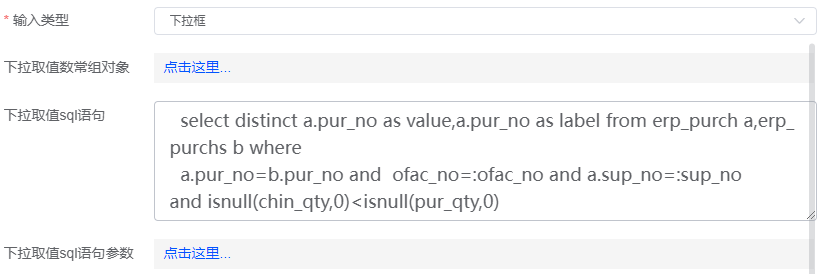
:ofac_no、:sup_no需要在下接取值sql语句参数中写义好,如下图:
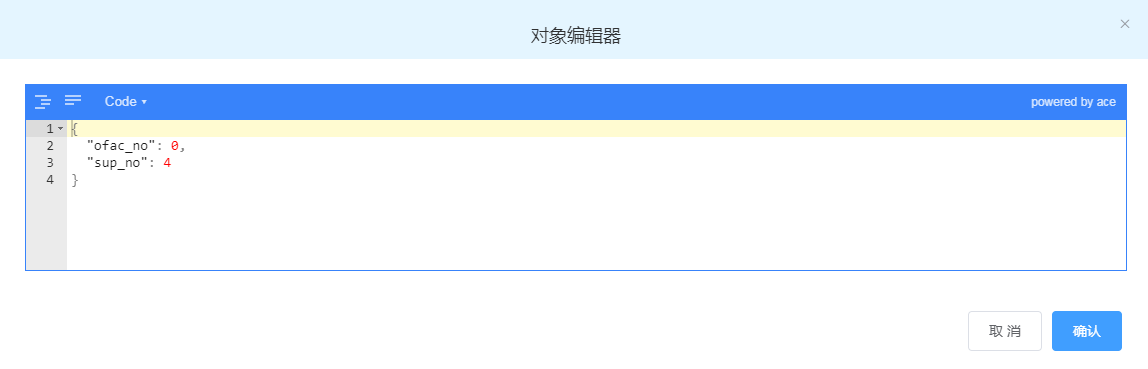
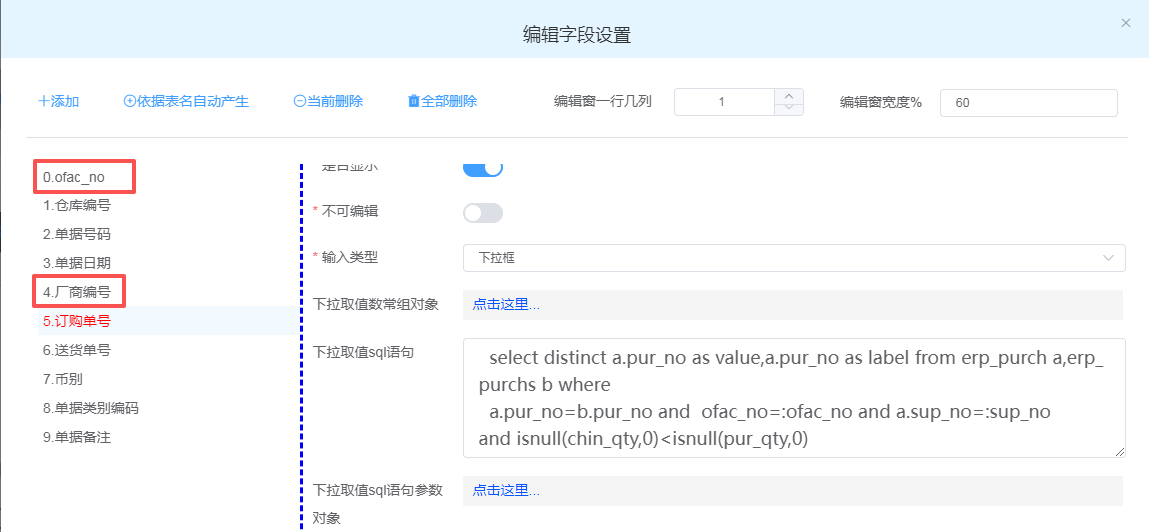
变量后面的0和4,如果是在表头,那就为其前面的第1个和第5个表头条件,如果是在RsGrid中,且为其前面第1个和第5个栏位的值,如下图:
开关
: 输入数据类型为开关,开关打开时为Y,关闭时为N 单选框:输入数据类型为单选框时,设计方式同 下拉框 输入数据类型的 下拉取值数常组对象相同,多个选项只能选中其中一个。
文本:同字符型相同,只是输入栏位要更高,可以多行输入。
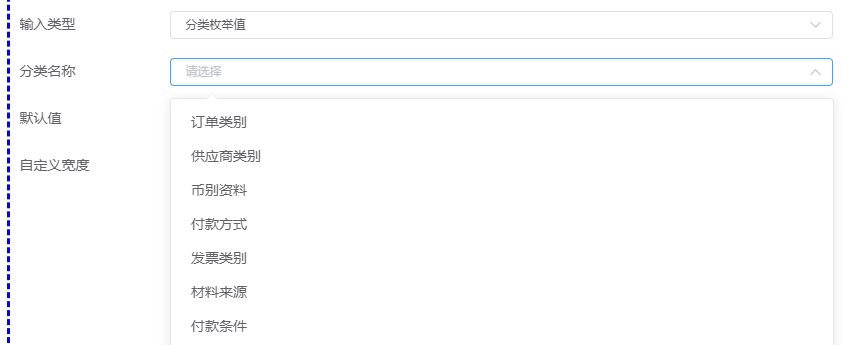
分类枚举值:选择输入数据类型为分类枚举值时,要在下一选择栏中选择分类名称,这里的数据来源于类别资料,在界面是以下拦选择的方式展示,可选中其中一个选项。
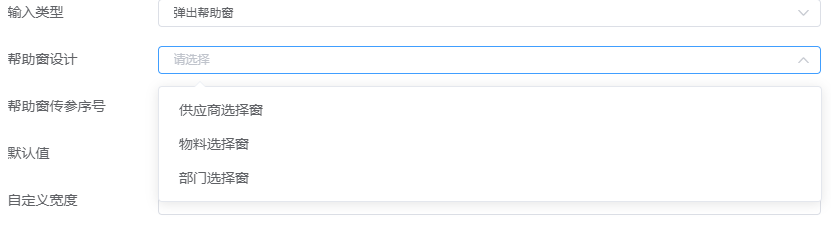
- 弹出帮助窗:弹出帮助窗即为弹出选择窗,选择输入数据类型为弹出帮助窗时,要在下一选择栏中选择帮助窗设计,这里就是我们设计好的弹出选择窗,弹出帮助窗可以从当前组件传一个参数到弹出帮助窗,但前提是弹出帮助窗有设计了使用到这个参数,不然这里传参就没有用,弹出帮助窗在界面展示为输入框后面有个=,按=号就可以弹出。
上传文件:输入类型还可以是上传文件,上传文件可以限制文件类型,上传文件类型需要先在上传文件类型菜单处设置好,操作方式见前面教程【辅助设计】【上传文件类型】。
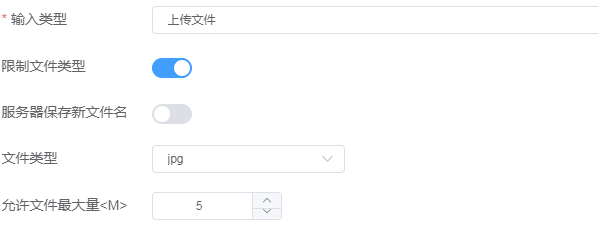
- 服务器保存新文件名:打开时上传的文件会以原文件名加时间戳做为新的文件名保存在服务器,关闭时以原文件名保存在服务器。