RsGrid组件表格列设置
- 进入:点击表格列设置,即可进入表格列设置,如果没有设置过,左边的列名为空。

列设置操作按钮:在列设置的上方有列操作按钮。
- 添加:可以手动新增一列。
- 依据apisql自动产生:可以按取数据apisql中取的字段来产生。
- 当前删除:删除当前选中的列。
- 全部删除:删除所有列。
列字段的属性:
- 列字段:列字段需要在取数据apisql中有的字段。
- 标签:字段在前台显示的名称,如果有设置了常用标签,依据apisql自动产生的字段会自动加入常用标签的设置,设置方法参考教程【辅助设计】下的【常用字段标签】。
- 列宽度:设置列的宽度,单位为像素(px)。
- 列冻结:可以冻结列在最左边和最右边,不受滚动的影响。
- 是否隐藏:可以设置隐藏和显示列。
- 勾选标志:勾选后,在字段数据的最前方,会出显小方框,选中当前数据行时,小方框会显示为选中状态。
- 自动折行:勾选后,当数据的长度超过列设置的宽度时,数据会自折行显示。
- 动态标签取值属性:配合取数据apisql中的动态标签apisql取得的数据使用,这里输入动态标签apisql中的字段名,正确设计当前后,标签属性设置不发生作用,以动态标签apisql取得的数据做为标签名。
- 报表文件名:此开关打开后,打印报表的名字会加上此字段的值做为报表的文件名。
- 日期字段显示长度:字段数据为日期格式时,会依输入数字自动截取日期数据的长度。
列标题特殊色:配合下方属性:列标题字体和列标题背景色一起使用,可以设置列标题字体颜色和列标题背景色,打开后下方设置生效。

查看受限数据:开关打开后,表示当前列为受限数据,用户权限中的查看受限数据权限要打开后,用户才可以查看到当前列的数据资料。
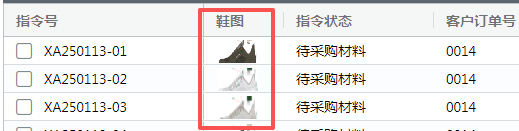
- 是否显示图片:打开此开关后,可再设置图片的宽度和高度,如果列数据为图片数据时,前台会显图片的缩略图,双击缩略图可以查看全图。
- 导入列显示:打开开关后导入弹出窗会显示该字段的标签名。
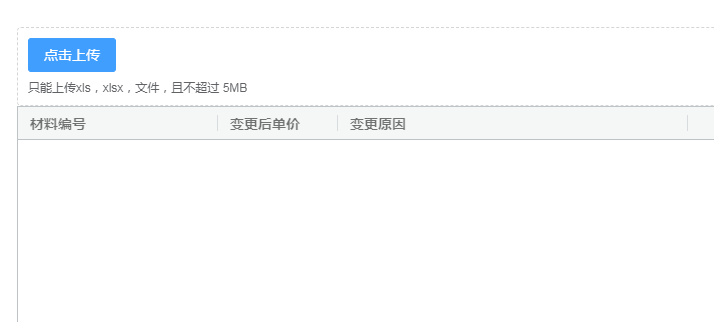
- 导入列新增:配合导入调用apisql使用,开关打开后,列字段会做为变量加在导入调用的apisql后面,前面教程【RsGrid组件默认按钮】中也有说明;下图为导入弹出窗,导入文件为xls、xlsx文件,点击上传可以选择导入文件,文件的栏位和导入窗体要一致。