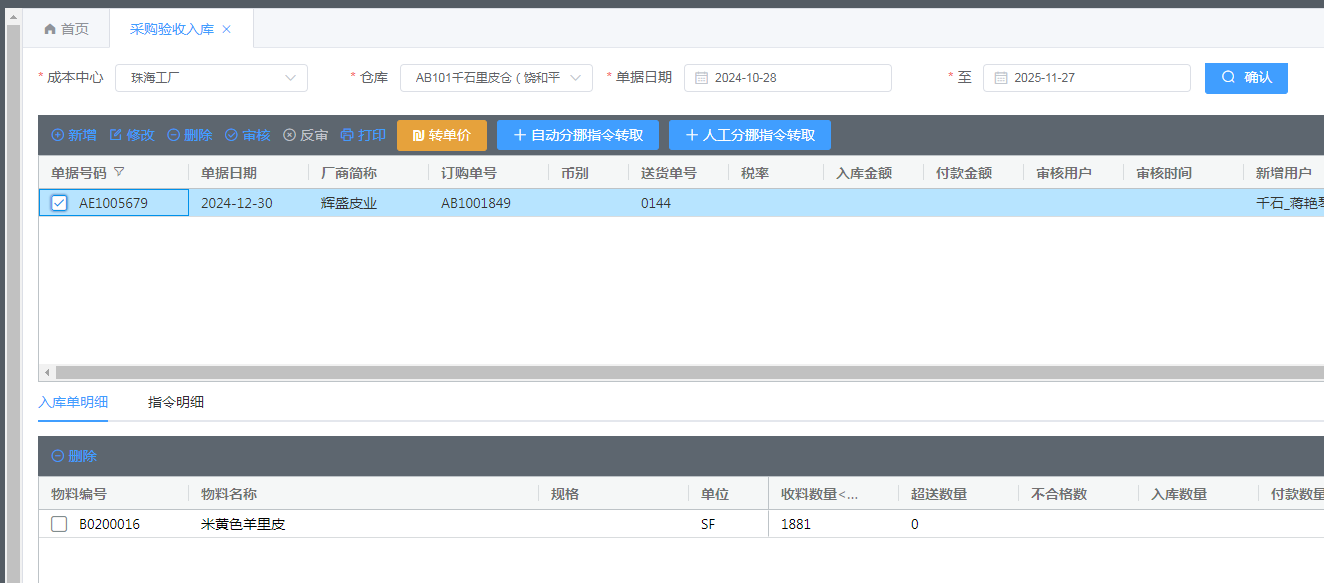
RsGrid组件自定义按钮
- 进入:点击自定义按钮,即可进入自定义按钮设置界面。
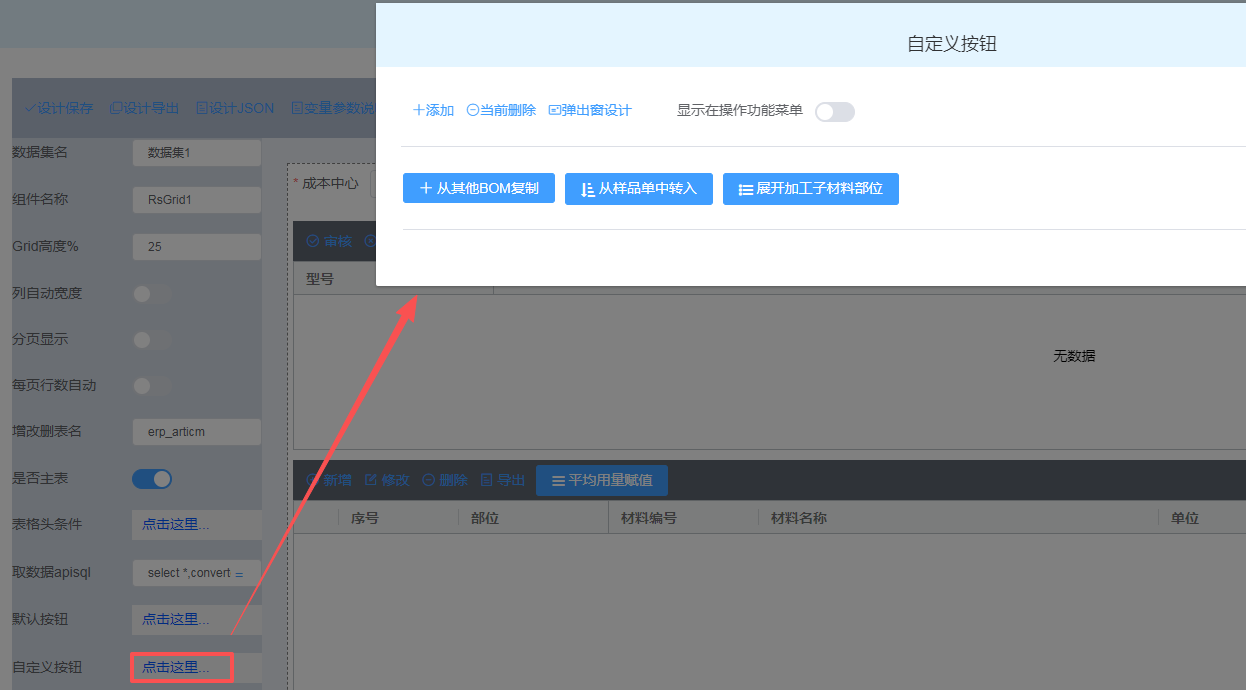
自定义按钮设置功能键:
- 添加:按添加,会自动产生一个自定义按钮。
- 当前删除:点中按钮,按当前删除可删除自定义按钮。
- 弹出窗设计:当自定义按钮为弹出窗按钮时,点击可以进入弹出窗设计,设计方法见后面自定义按钮属性中的弹出窗设计。
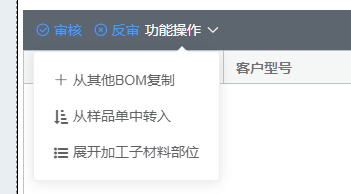
- 显示在操作功能菜单:此开关打开,在界面中自定义按钮以功能操作下拉方式展示,如下图。
自定义按钮属性:
按钮标签:按钮上显示的文字。
按钮icon:按钮中文字前面的小图。
按钮大小:设置按钮大小。
按钮类型、朴素按钮、圆角按钮、圆形按钮:用于设置按钮样式。
选取关联记录:勾选后,此按钮需关连RsGrid记录执行。
审核后执行:当前组件如果有审核、反审功能,自定义按钮默认审核后不可执行,是否审核从默认按钮 中的 审核用户字段 来判断。打开开关后,自定义按钮在审核后可执行。
数据集循环调用:不关联记录,按数据集的数据循环调用执行。
调用专用api:打开后,下方会有两个参数:调用apiurl和 调用api参数对象配合使用,用于调用API服务,用api参数对象中可设API参数,如下图:

调用apisql:设置自定义按钮调用数据库后台,可使用组件参数,如图:

- 是否消息发送:打开可以设置消息主题和消息内容。
- 是否弹出窗调用:打开后,下方可以选择弹出窗调用类别:
- 打开文件:选择此项下方会出现属性打开或下载文件字段名,输入文件保存字段,按钮就有了打开文件功能,表格,文档、PDF会以PDF格式在浏览器上打开。
- 下载文件:选择此项下方会出现属性打开或下载文件字段名,输入文件保存字段,按钮就有了下载文件功能,格式为文件原格式。
- 窗体数据:选择此项下方会出现属性弹出窗宽度比,默认为60%,按自定义按钮窗口上方功能键:弹出窗设计,可进入弹出窗设计,设计方式见下方弹出窗设计弹出数据窗。
- 窗体执行:选择此项后按自定义按钮窗口上方功能键:弹出窗设计,可进入弹出窗设计,设计方式见下方弹出窗设计弹出执行窗。
弹出窗设计:
弹出执行窗:
- 弹出执行窗只有一个DRsFind组件,拖动组件到设计区,点击绿色设置按钮可进行设计;
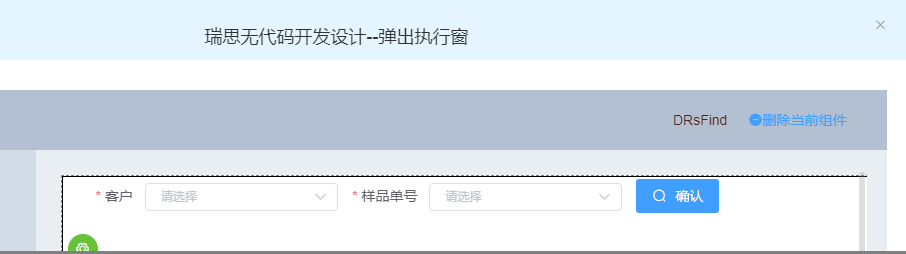
- 可以添加和删除DRsFind组件标签,设置点确定后的执行语句调用,其他的设置方法和前面教程一致,请参考其它教程。

- 使用场景如下图:主表为鞋型资料,明细表为BOM明细资料,现鞋型A的材料明细需从鞋型B中复制,可用弹出执行窗选取型号B调用后台进行复制写入。
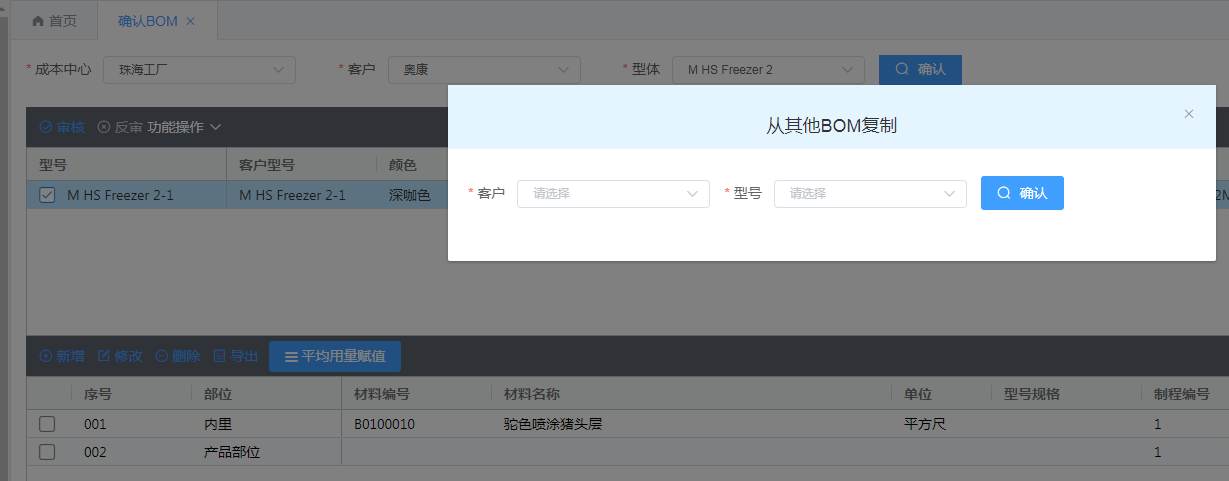
- 弹出执行窗只有一个DRsFind组件,拖动组件到设计区,点击绿色设置按钮可进行设计;
弹出数据窗:
- 弹出数据窗只有一个DRsGrid组件,设计方式参考DRsGrid组件的其它教程,弹出数据窗有一个独有的属性,是否多选,打开此开关后,弹出数据窗的数据可多选,弹出数据窗的自定义按钮会针对勾选的数据进行循环调用执行。
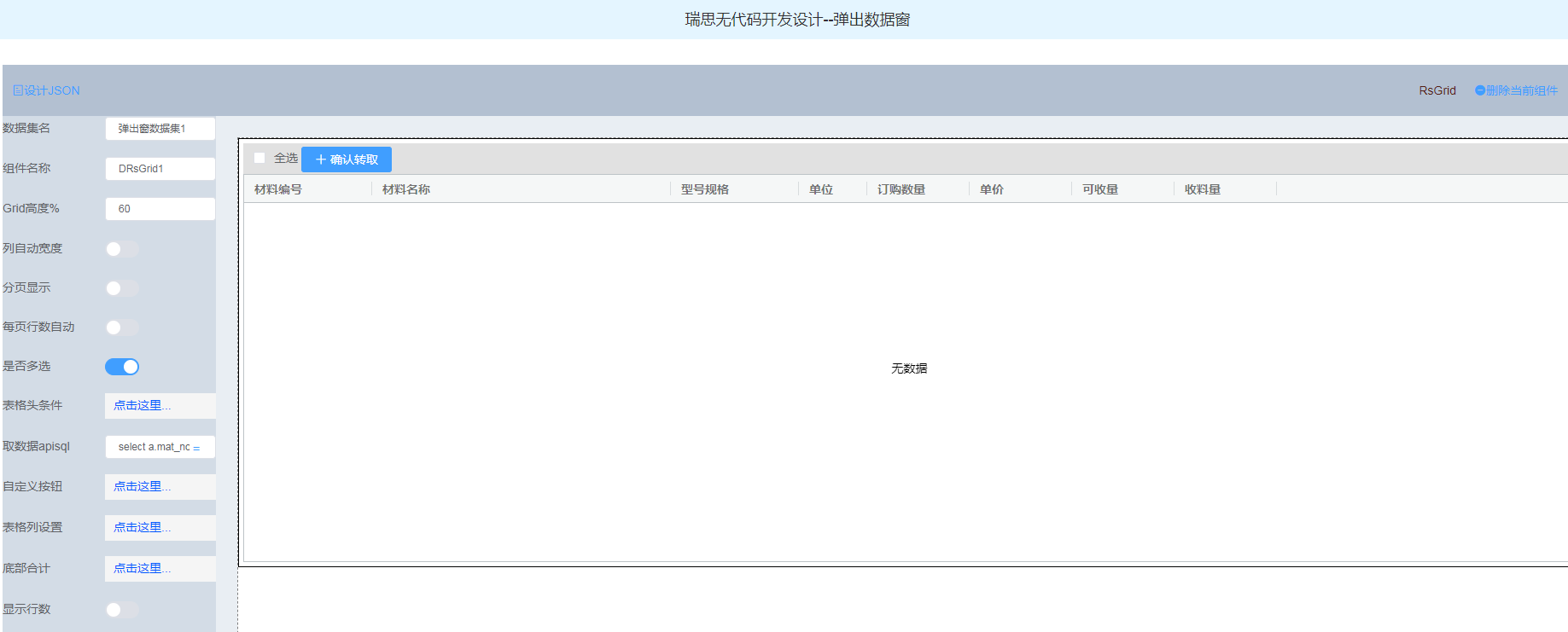
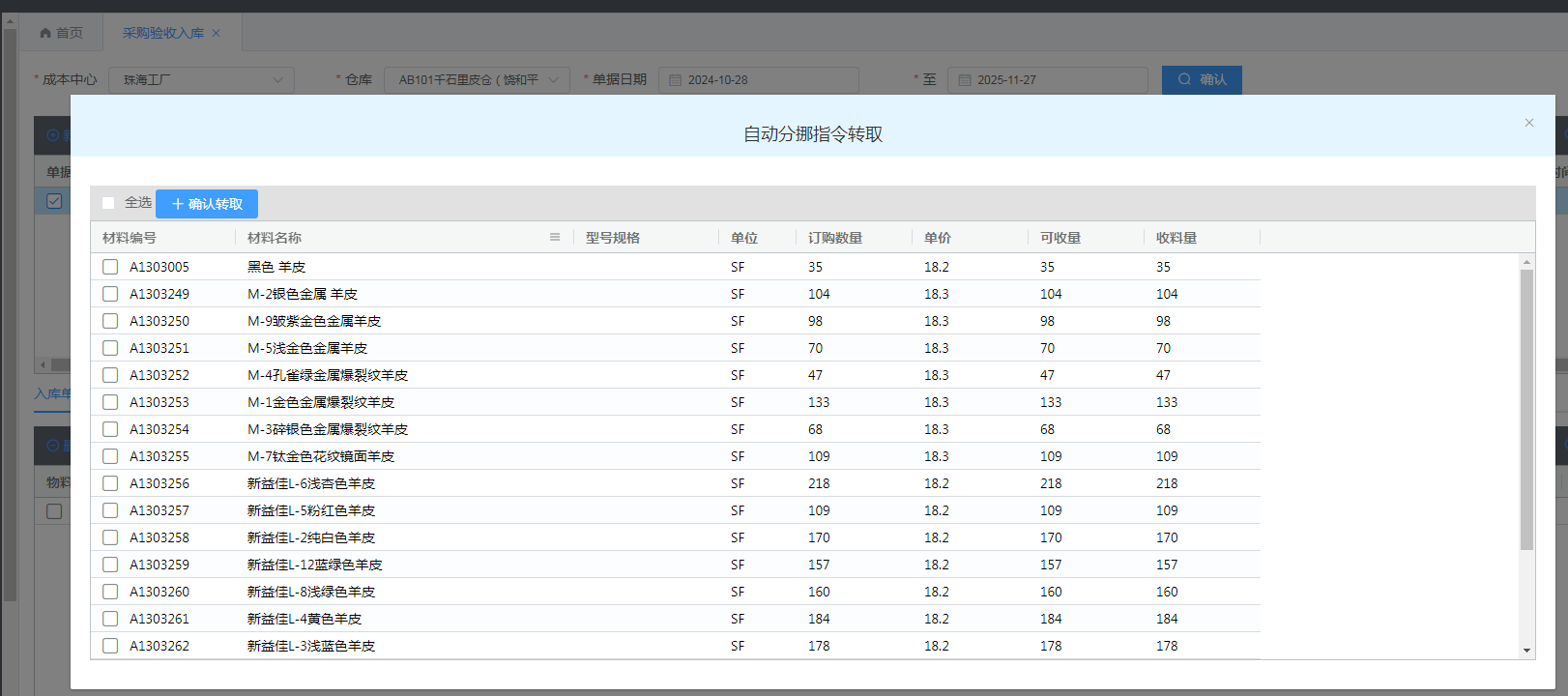
- 使用场景如下图:仓库入库单,可通过弹出数据窗按钮弹出订购单可收数量供用户选择,用户选择后,调用后台进行循环写入选择数据到入库单中。
- 弹出数据窗只有一个DRsGrid组件,设计方式参考DRsGrid组件的其它教程,弹出数据窗有一个独有的属性,是否多选,打开此开关后,弹出数据窗的数据可多选,弹出数据窗的自定义按钮会针对勾选的数据进行循环调用执行。